800万+ 用户信赖的截图工具

snipaste 官网
截图 · 标注 · 贴图 · 一步到位

snipaste 官网提供专业免费截图贴图工具,支持像素级截图、图片标注、悬浮贴图窗口, 兼容 Windows / macOS / Linux,按下 F1 即刻开始截图,按 F3 贴图置顶。
⬇ 免费下载 Snipaste ▶ 了解功能特性
400万+ 全球用户下载量
4.9 ★ 用户综合评分
v2.11.3 最新稳定版本
3 平台 Win / Mac / Linux
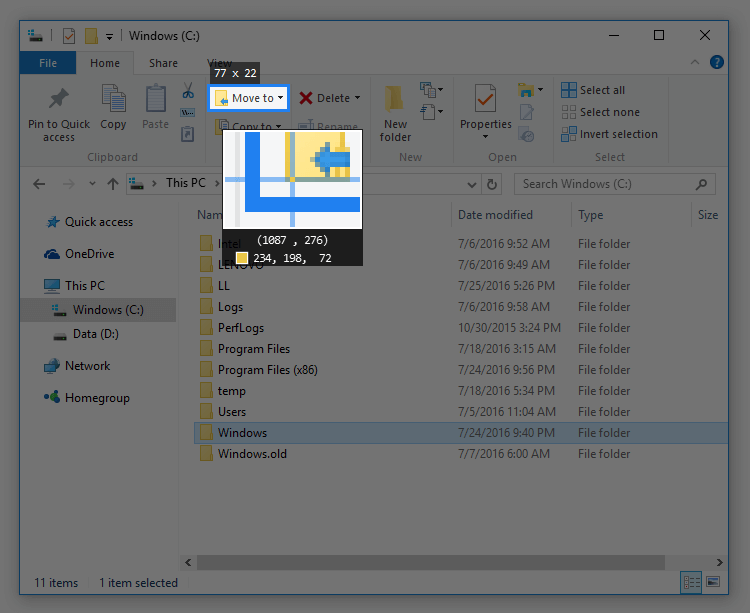
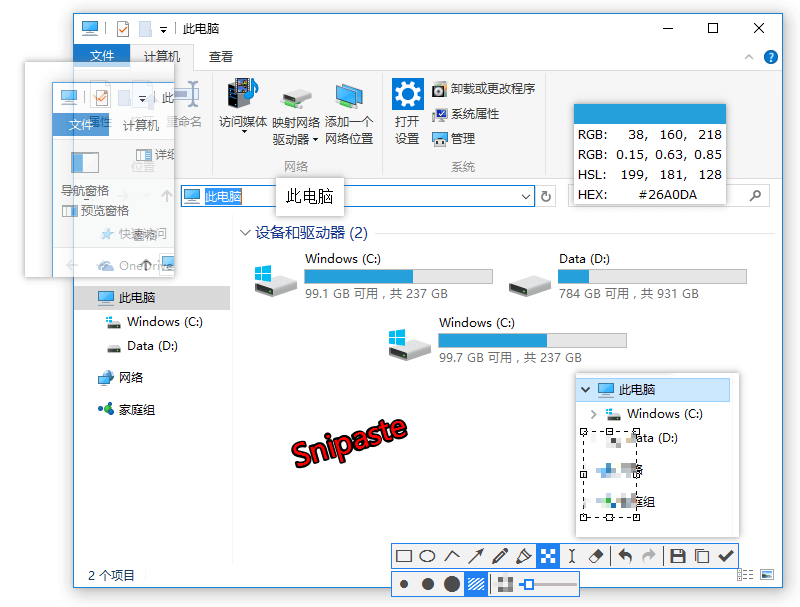
snipaste 官网 - 截图贴图主界面展示

snipaste 官网 — 截图主界面

像素级精准截图,自动识别 UI 元素边界,一键完成截图操作

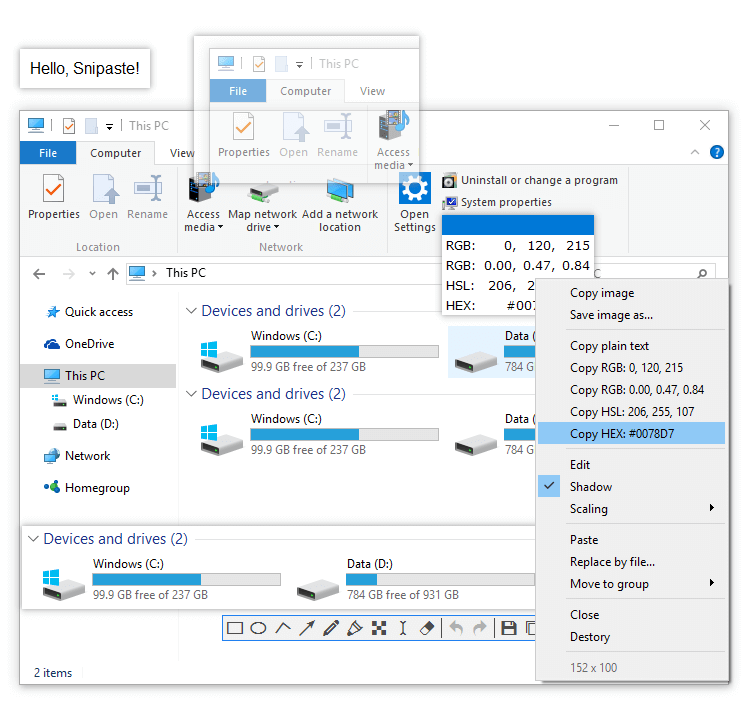
snipaste 官网 - 专业图片标注功能

snipaste 官网 — 专业图片标注

矩形、椭圆、箭头、马赛克、高斯模糊,标注工具一应俱全

snipaste 官网 - 专业颜色拾取器

snipaste 官网 — 专业颜色拾取器

支持 RGB / HEX / HSL 多种颜色格式,设计师效率神器

snipaste 官网 - 悬浮贴图窗口功能

snipaste 官网 — 悬浮贴图窗口

截图后按 F3 将图片贴在屏幕上,支持缩放、旋转、透明度调节

snipaste 官网 - 高度自定义设置界面

snipaste 官网 — 高度自定义设置

主题颜色、界面字体、快捷键、托盘图标,全面个性化配置

核心功能

snipaste 官网 — 六大核心功能

从截图到贴图,从标注到颜色拾取,snipaste 官网为您提供完整的截图工作流解决方案

📸

像素级精准截图

snipaste 官网支持自动识别 UI 元素边界,像素级精准控制截图范围,多屏幕支持,HiDPI 视网膜屏完美适配,截图历史回放功能让您随时找回之前的截图记录。

📌

悬浮贴图窗口

snipaste 官网独创悬浮贴图功能,截图后按 F3 将图片固定在屏幕任意位置,支持缩放、旋转、翻转、透明度调节,鼠标穿透模式让贴图完全不影响正常操作。

✏️

专业图片标注

snipaste 官网内置丰富标注工具:矩形、椭圆、折线、箭头、铅笔、马克笔、文字,以及马赛克、高斯模糊、橡皮擦等高级工具,支持无限撤销重做。

🎨

专业颜色拾取器

snipaste 官网内置专业颜色拾取器,截图时按 C 键即可拾取屏幕任意像素颜色,支持 RGB、HEX、HSL 多种颜色格式,自动复制到剪贴板,设计师必备。

⚙️

高度自定义配置

snipaste 官网支持主题颜色、界面字体、托盘图标、快捷键全面自定义,详细的功能开关选项,让每位用户都能打造专属的截图工作流,满足个性化需求。

🔄

自动备份与恢复

snipaste 官网支持贴图分组管理、自动备份与恢复,支持图片文件直接拖入贴图,支持 PNG、JPG、BMP、TGA、ICO、TIFF、GIF 等多种格式,数据安全有保障。

产品展示

snipaste 官网 — 功能深度解析

深入了解 snipaste 官网每一项功能的设计理念与实际使用场景

snipaste 官网截图功能详解

snipaste 官网的截图功能经过精心设计,按下 F1 即刻进入截图模式。智能边界检测能够自动识别窗口、按钮等 UI 元素的精确边界,无需手动调整,大幅提升截图效率。截图历史回放功能让您随时找回之前的截图记录。
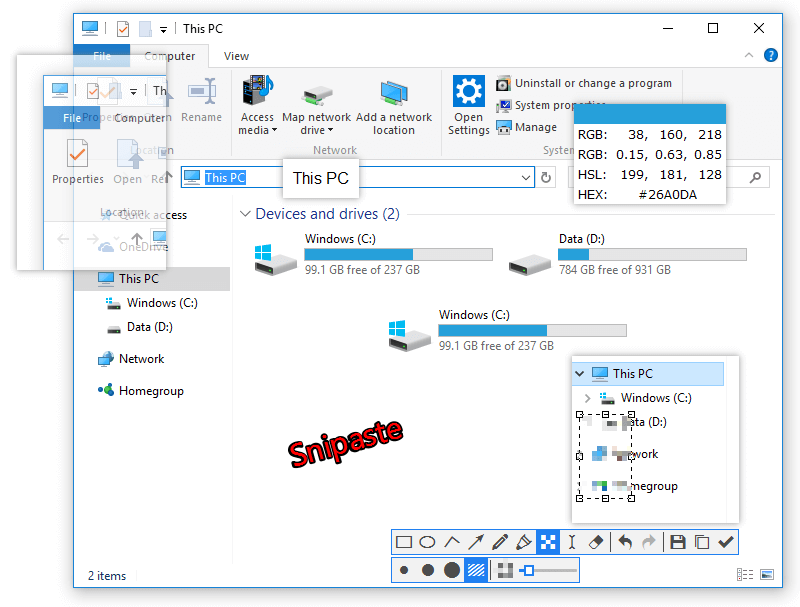
  • 自动检测 UI 元素边界,智能识别截图区域
  • 像素级精准控制,支持键盘微调截图范围
  • 截图历史回放,快速找回历史截图记录
  • 多屏幕支持,HiDPI 视网膜屏完美适配
  • 截图时内置颜色拾取器,按 C 键即可使用
snipaste 官网截图功能演示界面

snipaste 官网贴图功能详解

snipaste 官网的贴图功能是其最具特色的核心功能。截图完成后按 F3,图片将以悬浮窗口的形式固定在屏幕上,置于所有窗口之上,方便对照参考,是程序员和设计师的效率利器。

  • 悬浮置顶显示,方便对照参考内容
  • 支持缩放、旋转、翻转、透明度调节
  • 鼠标穿透模式,贴图不影响正常操作
  • 贴图分组管理,自动备份与恢复
  • 支持 GIF 动图贴图,可控制播放速度
snipaste 官网悬浮贴图功能演示

snipaste 官网标注工具详解

snipaste 官网内置完整的图片标注工具集,无论是日常工作中的问题反馈、教学演示,还是设计稿标注,都能轻松应对。截图后按空格键进入编辑模式即可开始标注。

  • 矩形、椭圆、折线、箭头等基础形状工具
  • 铅笔、马克笔自由绘制,文字标注工具
  • 马赛克、高斯模糊快速保护隐私信息
  • 橡皮擦精准擦除,撤销重做无限次
  • 多种颜色和线条粗细可选
snipaste 官网图片标注工具演示
使用教程

snipaste 官网 — 最新使用教程

深度教程与技巧分享,帮助您充分发挥 snipaste 官网的全部功能

snipaste 官网 - 截图工具官网功能全解析
Snipaste教程

snipaste 官网为您提供专业截图贴图技巧,掌握 截图工具官网功能全解析 让工作效率提升 7 倍,立即查看详细教程。
阅读全文 → 👁 2352 次阅读
立即下载

snipaste 官网 — 免费下载,立即体验

snipaste 官网提供 Windows、macOS、Linux 三大平台免费版本,无需注册,下载即用,开箱即享专业截图体验。

当前最新版本:v2.11.3(2026-05-14 更新) ·  查看历史版本 ·  下载常见问题

用户评价

snipaste 官网 — 用户真实评价

来自全球数百万用户的真实反馈,见证 snipaste 官网的卓越品质

★★★★★

"snipaste 官网是我用过最好的截图工具,贴图功能太实用了!写代码时把文档截图贴在屏幕上,再也不用来回切换窗口,效率提升了至少30%。"

全栈开发工程师
★★★★★

"作为UI设计师,snipaste 官网的颜色拾取器功能让我爱不释手。截图时直接拾取颜色值,自动复制到剪贴板,再也不用打开专门的取色软件了。"

UI/UX 设计师
★★★★★

"snipaste 官网的标注工具非常专业,马赛克和高斯模糊功能让我在分享截图时能快速保护隐私信息。轻量便携,不需要安装,随时随地都能用。"

互联网产品经理
常见问题

snipaste 官网 — 常见问题解答

关于 snipaste 官网下载、使用、功能的常见问题汇总

snipaste 官网提供完全免费的基础版本,支持 Windows、macOS、Linux 三大平台,无需注册账号,下载即可使用全部核心功能。同时也提供 PRO 专业版,解锁更多高级功能,单设备授权价格为 $8.99。
snipaste 官网支持 Windows 7/8/10/11(含 ARM64 架构)、macOS 10.14 及以上版本、Linux(提供 AppImage 格式,支持 KDE、GNOME、Wayland 等主流桌面环境)。
下载安装 snipaste 官网后,按下默认快捷键 F1 即可进入截图模式。鼠标移动时会自动识别 UI 元素边界,点击并拖拽可手动选择截图区域,截图完成后可直接标注或保存。按 F3 可将截图贴在屏幕上作为悬浮参考窗口。
snipaste 官网最大的特色是独创的"贴图"功能,可将截图以悬浮窗口形式固定在屏幕上,方便对照参考,这是大多数截图工具所不具备的。此外,内置专业颜色拾取器、像素级截图控制、高度自定义配置等功能,使其成为程序员和设计师的首选截图工具。
在 snipaste 官网系统托盘图标上右键点击,选择"首选项",切换到"热键"标签页,即可自定义截图、贴图、颜色拾取等所有功能的快捷键,满足不同用户的个性化需求。